
escrito por Giovanna Gadelha
7 minutos de leitura

No entanto, é importante destacar cenários em que a quantidade de filtros pode comprometer a usabilidade. Em alguns casos, é necessário utilizar diversas segmentações que, se não forem organizadas de forma estratégica, podem prejudicar o relatório, resultando em um visual poluído e, consequentemente, em uma navegação mais difícil. Nesse contexto, uma das melhores alternativas é a criação de um painel retrátil que concentre todos os filtros desejados e, ao mesmo tempo, ocupe um espaço mínimo na tela.
Essa abordagem pode ser implementada de maneira simples, com o auxílio de indicadores (bookmarks) do Power BI. Contudo, embora o painel de filtros contribua para o design e a usabilidade, surge um novo desafio: a necessidade de abri-lo para verificar quais informações estão filtradas. Isso pode dificultar o uso, especialmente para usuários com pouca familiaridade com a ferramenta ou para aqueles que precisam visualizar os filtros aplicados de forma intuitiva e direta.
Em vista disso, surge como solução a utilização de bookmarks para demonstrar quais dados estão filtrados. Entretanto, de forma nativa, esse recurso resulta em um visual estático, ou seja, com posição fixa na tela.
Dessa forma, seu uso torna-se limitado, já que nem todos os filtros são utilizados simultaneamente, o que pode levar ao mesmo problema anterior: a poluição do relatório. Para contornar essa limitação, é possível aplicar CSS a fim de tornar o visual dinâmico e responsivo às segmentações de dados selecionadas. A seguir, apresenta-se um breve tutorial de como aplicar essa solução no Power BI, com o objetivo de resolver o problema apresentado por meio de uma abordagem robusta, que melhora significativamente a navegação e a usabilidade.
Ao abrir o Power BI Desktop, é possível selecionar a opção “Aprender com dados de amostra” e, em seguida, “Carregar dados de exemplo”. Com isso, será possível acessar uma base de dados proveniente de uma planilha do Excel denominada “financials”.
Esse conjunto de dados apresenta transações financeiras relacionadas à venda de produtos, incluindo informações como unidades vendidas, valor, lucro e descontos. Para o exemplo deste artigo, serão utilizadas as colunas Country, Product e Segment, referentes às informações de país, produto e segmento, respectivamente.
Após o carregamento dos dados de amostra, é possível adicionar as colunas mencionadas aos visuais de segmentação de dados e, assim, iniciar a construção do relatório.
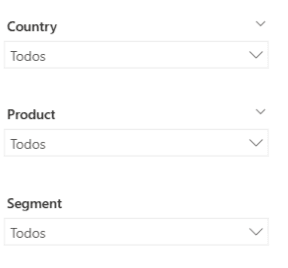 Segmentações de dados (Filtros)
A medida a ser adicionada ao visual é composta por uma variável responsável por verificar se há algum filtro selecionado, por uma variável que contém o código CSS e por variáveis específicas para cada filtro.
Filtros aplicados:
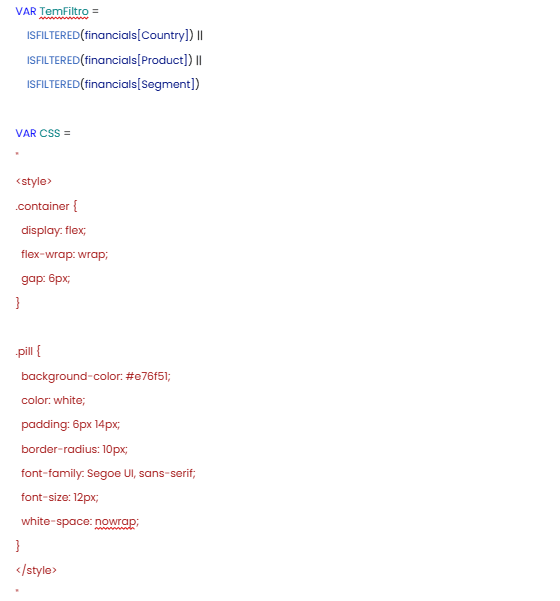
A variável de CSS contém o código responsável pela criação de caixas de texto, nas quais é possível definir estilos como cor, fonte, bordas arredondadas e espaçamento. Cada caixa criada representa um filtro. Dessa forma, o visual final se assemelha a tags que identificam quais filtros estão selecionados.
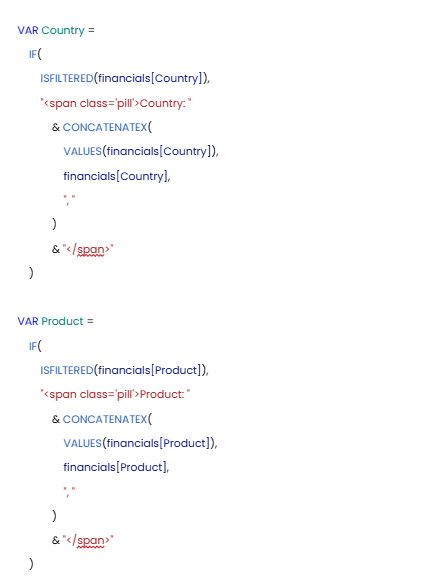
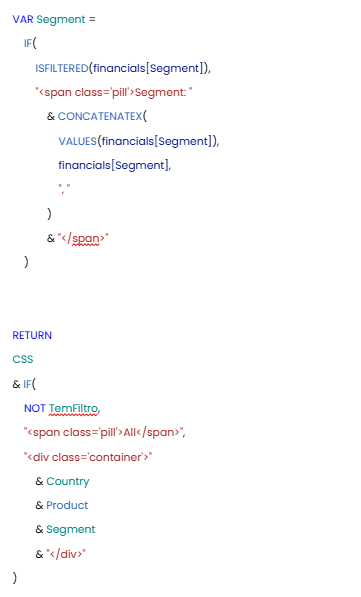
O restante da medida é composto pelas variáveis de cada filtro, que testam se há aplicação de filtro e, em caso positivo, o adicionam à respectiva caixa de texto. Ao final, verifica-se se existe algum filtro selecionado: caso exista, as variáveis correspondentes são exibidas; caso contrário, é apresentada apenas uma caixa de texto com o rótulo “All”, indicando que não há filtros aplicados e que todas as informações estão sendo exibidas.
Por fim, para aplicar a medida criada, é necessário obter o visual “Html Content” na biblioteca de visuais do Power BI e adicionar a medida ao campo de valores desse visual. Além disso, recomenda-se incluir um texto complementar ao lado, como “Filtros aplicados”, a fim de tornar a funcionalidade das caixas de texto mais clara para o usuário. O resultado final é apresentado nas imagens a seguir.
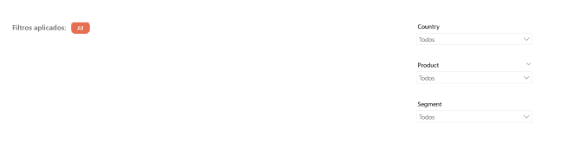
Exemplo 1: Nenhum filtro selecionado
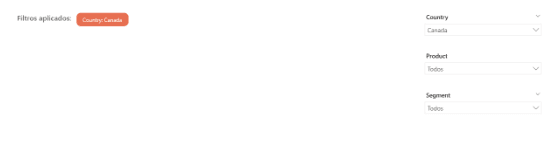
Exemplo 2: Filtro de país selecionado
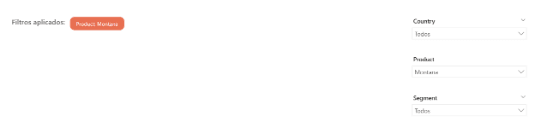
Exemplo 3: Filtro de produto selecionado
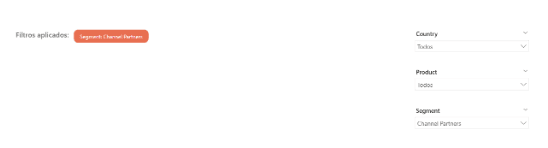
Exemplo 4: Filtro de segmento selecionado
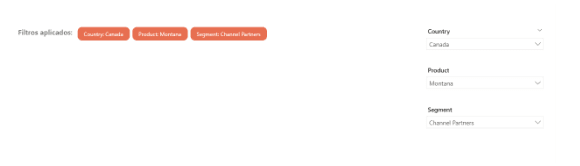
Exemplo 5: Todos os filtros aplicados
Conforme discutido, embora os filtros sejam essenciais para a análise, seu uso excessivo ou desorganizado pode comprometer a navegação e a clareza das informações. Nesse contexto, para construir um relatório eficiente e intuitivo, a solução apresentada propõe a combinação do uso de bookmarks na criação de painéis retráteis e elementos dinâmicos com CSS, a fim de garantir que o usuário identifique rapidamente quais dados estão sendo analisados, sem a necessidade de interações adicionais que possam dificultar a interpretação.
Dessa forma, ao aprimorar a maneira como as informações são exibidas e exploradas, contribui-se diretamente para o principal objetivo das ferramentas de BI: apoiar a tomada de decisão de forma clara e orientada ao usuário.